
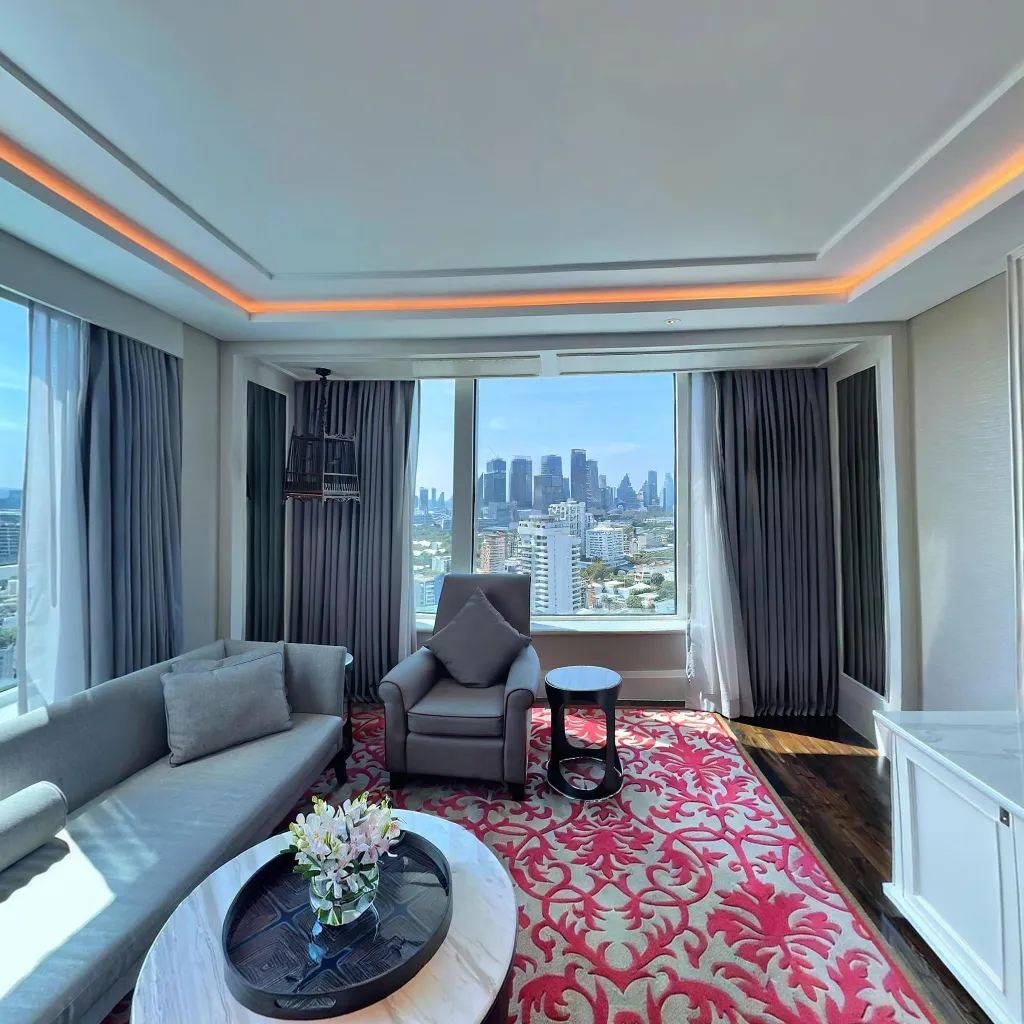
Exzellente 360°-Fotos mit dem Handy aufzunehmen erfordert das Verständnis einiger weniger entscheidender Techniken, die den Unterschied zwischen einem nahtlosen, professionellen Ergebnis und einem unscharfen, schlecht zusammengesetzten Bild ausmachen. Die Kamerahardware des Smartphones ist nicht der limitierende Faktor – Technik und Vorbereitung bestimmen 95 % der finalen Qualität. Dieser Leitfaden deckt alles ab, was Sie benötigen, um publikationsreife 360°-Fotos mit jedem modernen Smartphone aufzunehmen.
Ausrüstungs-Setup vor dem Shooting
Stativ: Unverzichtbar für gute Ergebnisse
Das Halten eines Smartphones per Hand bei 360°-Aufnahmen verursacht Kamerawackeln, das Fehlausrichtungen zwischen den Frames und sichtbare Stitching-Fehler erzeugt. Ein stabiles Stativ ist das einzelne wirkungsvollste Equipment-Stück, das Sie Ihrem 360°-Fotografie-Setup hinzufügen können. Sie benötigen ein Stativ, das das Smartphone auf ca. 1,5–1,7 Meter Höhe (stehende Augenhöhe) positionieren und glatt um die vertikale Achse rotieren kann.
Ein einfaches Stativ (15–25 €) mit einer Smartphone-Halterung ist für die Innenfotografie ausreichend. Für Außenaufnahmen bei Wind oder unebenem Gelände bietet ein schwereres Stativ mit einem Kugelkopf mehr Stabilität. Stellen Sie sicher, dass der Stativkopf vor dem Shooting waagerecht ist – die meisten Apps erkennen die waagerechte Positionierung, aber manuelle Nivellierung verbessert die Stitching-Genauigkeit.
Smartphone-Einstellungen
Konfigurieren Sie vor Beginn Ihrer Aufnahme-Session die Kameraeinstellungen Ihres Smartphones: Belichtung manuell sperren, um zu verhindern, dass die automatische Belichtung sich beim Drehen ändert (Belichtungsveränderungen zwischen Frames verursachen sichtbare Bänder im zusammengesetzten Ergebnis). Auf dem iPhone: Tippen und halten, um AE/AF vor der Aufnahme zu sperren. Auf Android: Verwenden Sie den manuellen oder Pro-Modus, um einen festen ISO-Wert und eine feste Verschlussgeschwindigkeit einzustellen. HDR-Modus deaktivieren – automatisches HDR macht mehrere Aufnahmen pro Frame und verursacht Bewegungs-Ghosting beim 360°-Stitching. Gitterlinien aktivieren, um eine konsistente Smartphone-Nivellierung während der gesamten Rotation zu unterstützen.
App-Konfiguration
Öffnen Sie Travvir und navigieren Sie zum 360°-Aufnahmemodus. Die App zeigt eine sphärische Überlagerung mit den erforderlichen Aufnahmezonen. Überprüfen Sie die Einstellungen: Stellen Sie die Ausgabeauflösung auf maximal für beste Qualität ein, stellen Sie sicher, dass Auto-Stitch aktiviert ist, und stellen Sie – falls verfügbar – die Stitching-Qualität auf „hoch" ein (dies erhöht die Verarbeitungszeit, verbessert aber die Naht-Qualität).
Die Aufnahmetechnik
Rotationsgeschwindigkeit und -methode
Der mit Abstand häufigste Fehler in der Smartphone-360°-Fotografie ist zu schnelles Rotieren. Jeder Frame benötigt ausreichend Überschneidung mit benachbarten Frames, damit der Stitching-Algorithmus übereinstimmende Merkmale zwischen ihnen finden kann. Eine Rotationsgeschwindigkeit von ca. einem Frame alle 2–3 Sekunden, bei einer Bewegung von etwa 15–20 Grad pro Schritt, liefert zuverlässige Ergebnisse. Die App bietet visuelle Führung für jede erforderliche Aufnahmezone – warten Sie auf die Bestätigungsanzeige jeder Zone, bevor Sie zur nächsten wechseln.
Die Pivot-Punkt-Regel
Rotieren Sie beim Drehen immer um das Kameraobjektiv des Smartphones – nicht um Ihren eigenen Körper oder den Stativkopf. Dies minimiert den Parallaxen-Fehler: die scheinbare Verschiebung der Position von Vordergrundobjekten relativ zu Hintergrundobjekten beim Bewegen des Standpunkts. Parallaxen-Fehler ist die Hauptursache für Stitching-Anomalien in 360°-Fotos – besonders sichtbar als „Ghosting" von Objekten nahe der Kamera.
Die meisten 360°-fähigen Stativköpfe haben eine Einstellung, um das Objektiv direkt über der Rotationsachse zu positionieren. Falls Ihr Stativkopf das nicht ermöglicht, positionieren Sie das Smartphone so nah wie möglich am Rotationszentrum, mit dem Objektiv an der vorderen Kante der Halterung.
Nadir (Boden) und Zenit (Decke) aufnehmen
Viele 360°-Apps füllen den Nadir (direkt unter der Kamera) automatisch mit einem Logo oder einer Unschärfe. Wenn Sie eine vollständige Bodenansicht wünschen, bieten die meisten Apps einen Nadir-Aufnahmemodus, bei dem Sie das Smartphone nach unten neigen und den Bodenbereich aufnehmen. Ebenso kann der Zenit (Decke/Himmel direkt oben) für ein vollständiges sphärisches Bild aufgenommen werden. Für die meisten Business-Virtual-Tour-Anwendungen ist die Standard-Nadir-Füllung akzeptabel.
Beleuchtung für die 360°-Fotografie
Die größte Herausforderung
Beleuchtung ist in der 360°-Fotografie kritischer als in der Standard-Fotografie, weil das Bild die gesamte Umgebung einschließlich Lichtquellen, Fenstern und künstlicher Beleuchtung in alle Richtungen gleichzeitig erfasst. Die Kamera muss helle Fenster mit dunkleren Innenbereichen über die gesamte Sphäre hinweg ausbalancieren – eine Herausforderung, die kein automatisches Belichtungssystem perfekt bewältigt.
Innenbeleuchtungs-Ansatz
Für Innenräume: Schalten Sie alle Innenlichter vor dem Shooting ein. Schließen Sie Vorhänge oder Jalousien an Fenstern mit direktem Sonnenlicht, um den Kontrast zu reduzieren. Positionieren Sie Ihre Kamera weg von direkten Fenstern – das Aufnehmen mit einem Fenster hinter Ihnen erzeugt eine bessere Belichtungsbalance als das Aufnehmen auf helle Fenster zu. Vermeiden Sie gemischte Lichttemperaturen (warmes Glühlampenlicht + kühles Leuchtstofflicht), da dies Farbinkonsistenzen auf der gesamten zusammengesetzten Sphäre erzeugt.
Außenaufnahmen
Für 360°-Außenfotos bieten bewölkte Bedingungen die gleichmäßigste Beleuchtung. Direktes Sonnenlicht erzeugt harte Schatten, die mit jedem Frame um die Szene rotieren und sichtbare Inkonsistenzen im zusammengesetzten Ergebnis verursachen. Falls Direktsonne nicht vermeidbar ist, bietet die Goldene Stunde (60 Minuten nach Sonnenaufgang oder vor Sonnenuntergang) warmes, kontrastarmes Licht, das sauberer zusammengefügt wird als Mittagssonne.
Aufnahmepositionen und Tour-Ablauf
Aufnahmepositionen planen
Planen Sie für eine Virtual Tour eines Raums Ihre Aufnahmepositionen vor dem Start. Jede Position sollte eine vollständige, kohärente Ansicht eines Bereichs bieten und ca. 2–4 Meter voneinander entfernt sein. Markieren Sie Positionen auf einer groben Grundrissskizze – so stellen Sie sicher, dass Sie den gesamten Raum abdecken und redundante Aufnahmen vermeiden.
Für einen Standard-Raum: Eine zentrale Position erfasst den vollständigen Raum. Für große offene Bereiche (Sporthallen, Lagerhallen, Großraumbüros): Nehmen Sie von 3–5 Positionen auf, um die Navigation über den gesamten Bereich zu ermöglichen. Für lange, schmale Räume (Flure, Gänge): Eine Position alle 5–6 Meter bietet gute Abdeckung.
Natürlichen Tour-Ablauf gestalten
Positionieren Sie Ihre Aufnahmepunkte so, dass ein natürlicher Gehweg durch den Raum entsteht. Wenn Besucher durch Ihre Tour navigieren, sollte jeder Übergang intuitiv wirken – von Eingang zu Hauptbereich zu Nebenräumen folgt dem natürlichen Erkundungspfad, den Besucher persönlich nehmen würden. Vermeiden Sie Sackgassen-Anordnungen, bei denen die Navigation ein „Teleportieren" zurück zum Eingang erfordert.
Überprüfung nach der Aufnahme und häufige Korrekturen
Was nach dem Stitching zu prüfen ist
Nach der App-Verarbeitung Ihrer Aufnahmen überprüfen Sie das 360°-Bild auf: sichtbare Stitch-Linien (weisen auf unzureichende Frame-Überschneidung oder schnelle Rotation hin), Belichtungsbänder (horizontale Bänder unterschiedlicher Helligkeit – verursacht durch automatische Belichtungsänderungen zwischen Frames), Ghosting bei bewegten Objekten und fehlende Abdeckungsbereiche (schwarze Flecken im Bild, die auf nicht aufgenommene Zonen hinweisen).
Wann neu aufnehmen
Nehmen Sie eine Position neu auf, wenn Sie sehen: offensichtliche Stitch-Linien in der Bildmitte, unscharfe Bereiche durch Kamerabewegung während der Aufnahme oder mehr als 10 % der Sphäre mit schwarzen Flecken. Der häufigste Grund für eine Neu-Aufnahme ist die Rotationsgeschwindigkeit – Verlangsamen der Rotation ist der erste Korrekturversuch. Für die spezifischen technischen Ursachen unscharfer Ergebnisse und deren Behebung, lesen Sie unseren Leitfaden zu unscharfen 360°-Fotos beheben.
Fazit: Konsistente Technik schafft professionelle Ergebnisse
Der Unterschied zwischen amateurhaften und professionell wirkenden 360°-Fotos vom Smartphone ist fast ausschließlich auf konsistente Technik zurückzuführen: stabile Stativpositionierung, kontrollierte Rotationsgeschwindigkeit, korrekte Kameraeinstellungen (gesperrte Belichtung, kein HDR) und angemessene Beleuchtungsvorbereitung. Die Kamerahardware des Smartphones ist selten der limitierende Faktor.
Beherrschen Sie diese Grundlagen, und Ihre erste Session wird Ergebnisse liefern, die wirklich mit dedizierten 360°-Kameras konkurrieren können – die Hunderte von Euro kosten. Noch wichtiger: Sie produzieren Virtual Tours, die Besucher in Kunden umwandeln und sich von den minderwertigen Inhalten abheben, die die meisten Unternehmen derzeit einsetzen.
Weiterlesen
- 360°-Fotos mit Smartphone : Vollständige Anleitung
- Was ist ein 360°-Foto? Vollständige Erklärung
- Innenraum-Fotografie & 360° Virtual Tour
- 360°-Virtual-Tour-Bildgröße : Optimale Einstellungen
- Unscharfe 360°-Fotos beheben : Ursachen & Lösungen
- 360°-Fotografie: 9 Fehler vermeiden
- 360°-Virtual-Tour Smartphone-Leitfaden
Travvir herunterladen & loslegen