
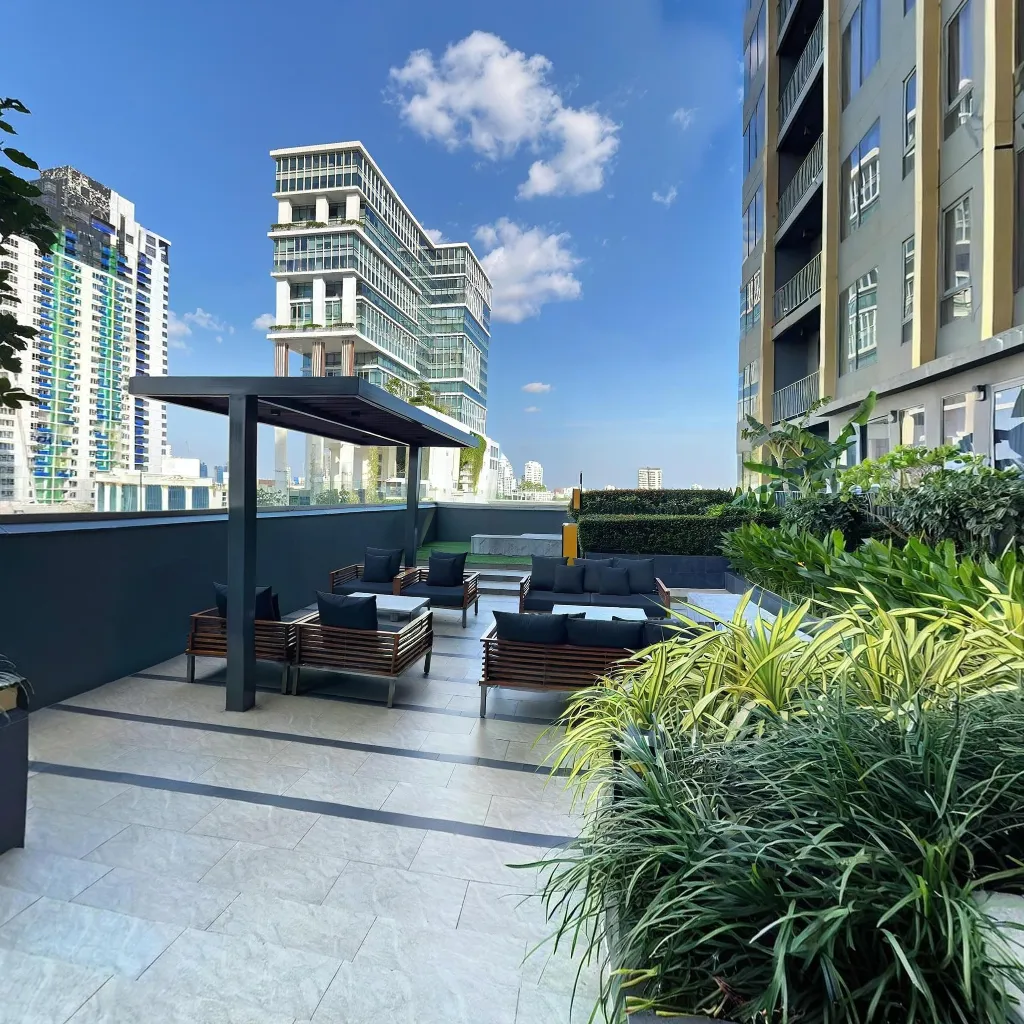
Cuando alguien busca Google Maps 360, suele referirse a las fotos 360° de un negocio en Maps — impulsadas por Google Street View en la Búsqueda, Maps y la app Street View.
Aquí verás dónde aparece ese contenido, cómo usar la app Street View y cuándo conviene Travvir para publicar un tour completo en Street View. Por ahora, Travvir publica con su cuenta editor en Street View, no con la tuya.
Dónde se ve el contenido Maps 360
- Panel de Google Business en la Búsqueda.
- Galería de fotos y mapa en Google Maps.
- App Street View en iOS y Android.
Opción 1 — App Street View (gratis)
- Instala la app e inicia sesión con la cuenta de la ficha.
- Icono de cámara → captura guiada de una esfera 360°.
- Confirma el pin en la dirección y publica en Maps.
- Espera la revisión de Google (a menudo 24–72 h).
Opción 2 — Travvir (varias habitaciones)
Captura en el móvil, enlaza habitaciones, embed en tu web y publica en Google con Compartir → Google Street View. Travvir usa su cuenta editor en Street View — no tu cuenta Google personal. Detalles en la guía de publicación.
Comparativa
| App Street View | Travvir | |
|---|---|---|
| Varias habitaciones | Escena a escena | Tour enlazado |
| Web + hotspots | Limitado | Sí |
| Publicar en Maps | Tu cuenta Google en la app Street View | Desde Travvir (cuenta editor de Travvir) |
Preguntas frecuentes
¿Cuánto tarda Google? Normalmente 24–72 horas tras enviar las imágenes.
Con Travvir: no hace falta vincular tu cuenta Google — publicación con la cuenta editor de Travvir. Con la app Street View: inicia sesión con una cuenta que gestione el perfil de negocio de esa dirección.
Seguir leyendo
Descarga Travvir y empieza a crear