
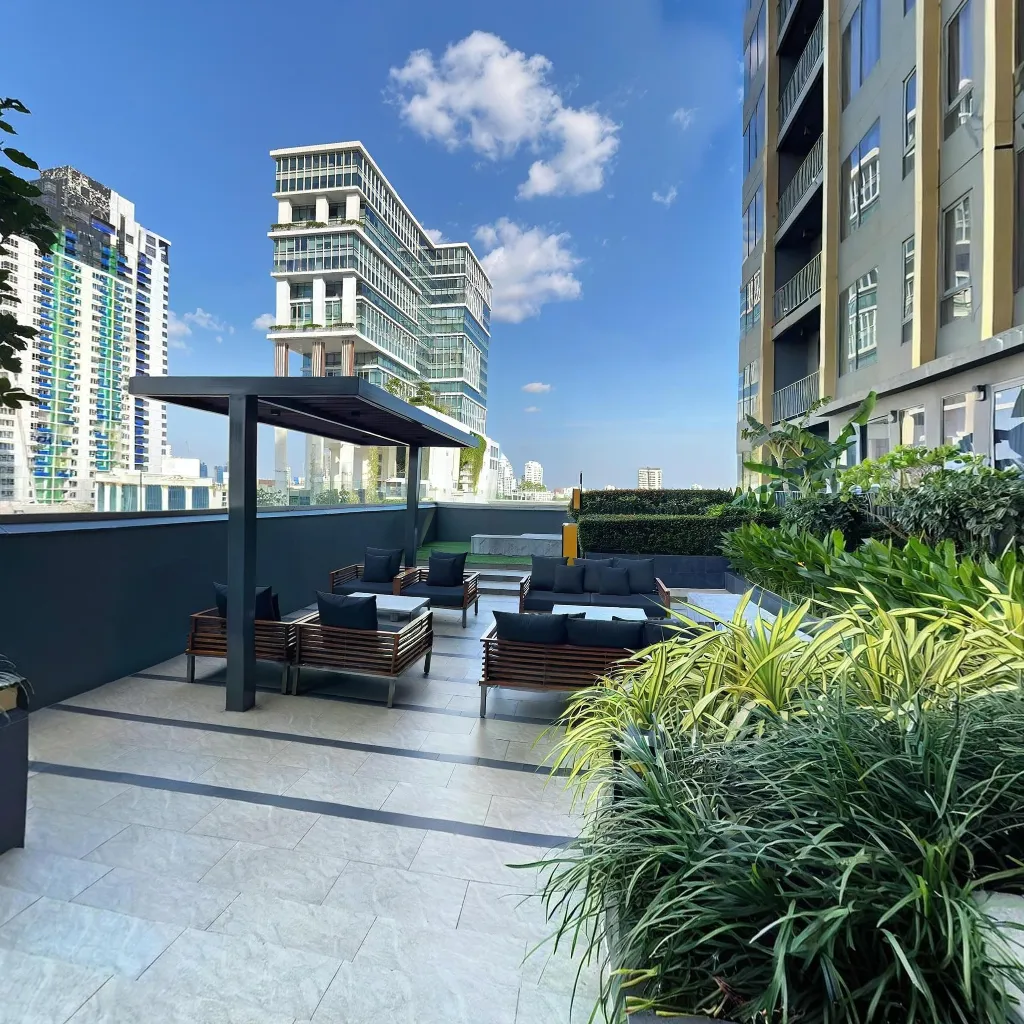
Une visite virtuelle Google Street View place votre entreprise sur Google Maps — et dans chaque résultat de recherche qui affiche votre fiche. Lorsqu'un client potentiel recherche votre catégorie d'activité à proximité, votre visite interactive 360° apparaît directement dans les résultats, augmentant les taux de clic et établissant la confiance avant même qu'il ne vous visite.
Qu'est-ce qu'une visite virtuelle Google Street View ?
Une visite d'entreprise Google Street View est une visite virtuelle 360° publiée sur Google Maps via votre Google Business Profile. Elle apparaît dans la Recherche Google, Google Maps et le panneau de connaissance — offrant aux internautes une vue immersive de l'intérieur de votre entreprise depuis le plus grand moteur de recherche au monde.
Bénéfices SEO des visites virtuelles Google Street View
Les entreprises avec des visites virtuelles Google enregistrent 2× plus d'engagement sur leur Google Business Profile. La visite augmente le temps passé sur la fiche, signale à Google que votre profil est complet et digne de confiance, et peut influencer positivement votre position dans les résultats locaux.
Comment créer une visite virtuelle Google Street View
Option 1 — Capturer avec Travvir, publier sur Google
Créez votre visite virtuelle 360° avec Travvir. Exportez les images équirectangulaires. Téléchargez-les sur Google Street View via l'application Street View ou l'API Google. Ajoutez la visite à votre Google Business Profile sous "Photos".
Option 2 — Utiliser directement l'application Street View
Téléchargez l'application Google Street View, appuyez sur l'icône caméra et suivez le processus de capture guidé. Plus simple, mais sans l'amélioration qualité IA de Travvir ni la liaison multi-pièces.
Processus de téléchargement étape par étape
1. Ouvrez le Gestionnaire Google Business Profile. 2. Sélectionnez "Photos" puis "Photos 360°". 3. Téléchargez vos images équirectangulaires (minimum 7,5 mégapixels). 4. Placez précisément l'épingle de localisation. 5. Soumettez pour validation — généralement approuvé sous 48 heures. 6. Une fois approuvé, liez la visite depuis la section "Visite virtuelle" de votre profil.
Continuez la Lecture
- Comment Ajouter une Visite Virtuelle à Google Business en 2026
- Photos 360° et SEO Local : Améliorez Votre Classement Google
- Visite Virtuelle pour Petites Entreprises et Commerces Locaux 2026
- Comment Prendre des Photos 360° avec un Smartphone : Guide Complet
- Comment Intégrer une Visite Virtuelle 360° sur son Site Web 2026
- Visite Virtuelle 360° : Guide Complet pour Débutants (2026)
Articles connexes
![Visite Virtuelle Google Business & My Business [Guide 2026]](https://d19e0oo8ox6zs5.cloudfront.net/688fbe402a029e0ad77a477d/977cdfca-c4e6-45c0-ba2f-da415d147b71/preview_high.webp)

Téléchargez Travvir et commencez à créer