
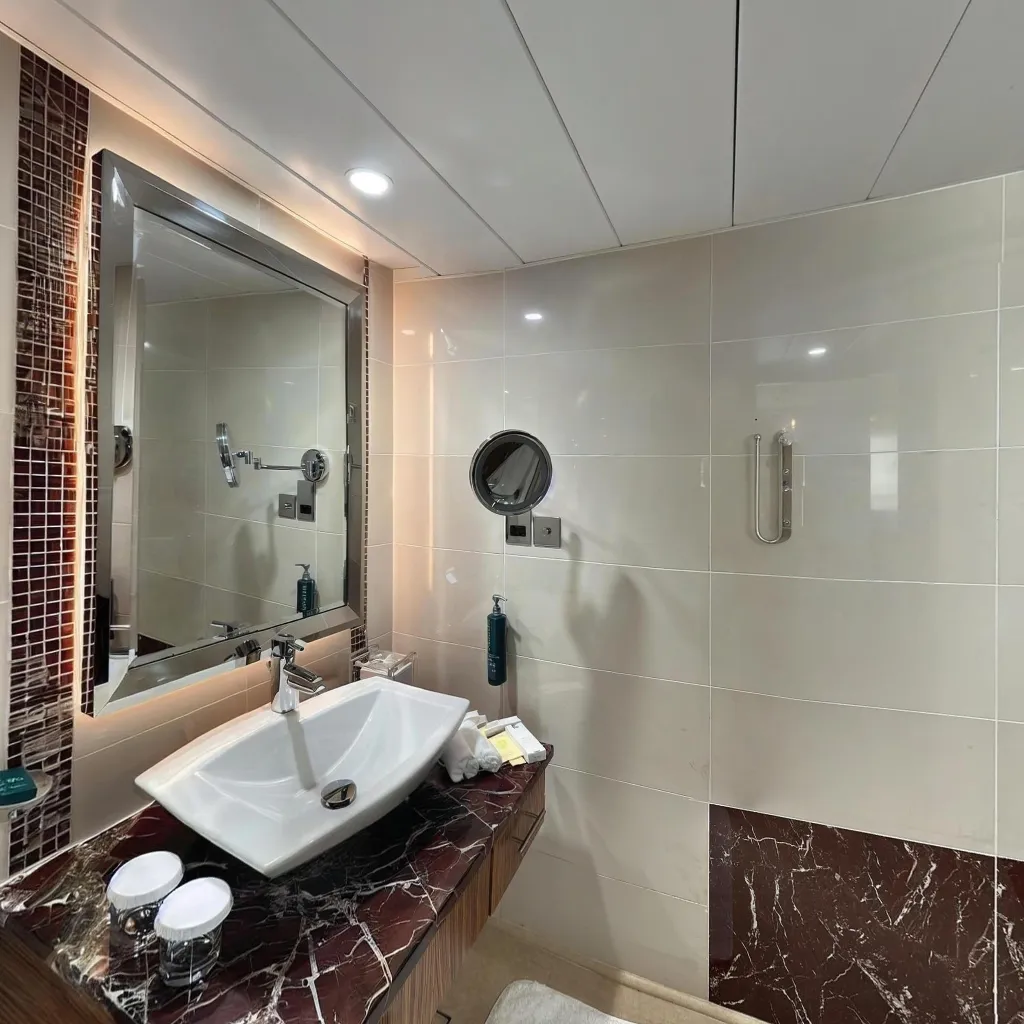
En 2026, la visite virtuelle immobilière est devenue un incontournable pour tout professionnel qui souhaite vendre ou louer un bien plus vite et au meilleur prix. Les acheteurs consultent les annonces sur leur téléphone, souvent le soir après le travail, et ils attendent désormais une expérience interactive avant même de prendre rendez-vous. Ce guide vous explique, étape par étape, comment créer une visite virtuelle immobilière professionnelle avec uniquement votre smartphone — sans caméra 360° coûteuse, sans formation technique.
La version d'essai gratuite de Travvir inclut la creation de visites, l'hebergement avec lien partageable, l'integration iframe et les e-visites — et les outils pano-vers-image et pano-vers-video sont toujours gratuits. Telechargez l'application Travvir pour commencer.
Pourquoi la visite virtuelle immobilière est indispensable en 2026
Le marché immobilier français a profondément évolué. Selon les dernières données du secteur, les annonces enrichies d'une visite virtuelle génèrent 87 % de vues supplémentaires par rapport aux annonces photos classiques. Les acquéreurs originaires d'une autre région, les expatriés ou les investisseurs étrangers souhaitent valider un bien sans se déplacer. Dans les grandes métropoles comme Paris, Lyon ou Bordeaux, une visite virtuelle n'est plus un avantage concurrentiel : c'est une exigence de base.
La bonne nouvelle, c'est que vous n'avez plus besoin d'un équipement Matterport à 3 000 € ni d'un photographe professionnel. Des applications IA comme Travvir transforment votre smartphone en studio de visite virtuelle en quelques minutes.
Ce dont vous avez besoin avant de commencer
Liste du matériel
Pour créer une visite virtuelle immobilière avec votre téléphone, il vous faut : un smartphone récent (iPhone 13 ou équivalent Android), l'application Travvir (essai gratuit) et une bonne luminosité naturelle ou artificielle. Un mini-trépied peut être utile pour les pièces étroites, mais il n'est pas indispensable.
Préparer le bien immobilier
Avant de filmer, désencombrez chaque pièce. Rangez les objets personnels, ouvrez les volets pour maximiser la lumière naturelle, allumez tous les plafonniers et rectifiez les meubles. Un intérieur propre et bien éclairé retient l'attention de l'acheteur sur le bien lui-même, pas sur le bazar ambiant. Pensez également à mettre en valeur les points forts : cheminée, parquet ancien, vue dégagée — autant de détails qui font la différence sur SeLoger ou Leboncoin.
Guide pas-à-pas : créer une visite virtuelle immobilière
Étape 1 — Télécharger et configurer Travvir
Téléchargez Travvir depuis l'App Store ou Google Play. Créez un compte gratuit et appuyez sur « Nouvelle visite ». L'IA de Travvir vous guide tout au long de la capture avec des retours en temps réel : vous savez exactement quand vous avez couvert suffisamment d'angles pour un assemblage parfait.
Étape 2 — Photographier chaque pièce
Placez-vous au centre de la pièce et pivotez lentement avec votre téléphone, en maintenant un mouvement fluide. L'IA de Travvir capture automatiquement les images optimales. Comptez environ 2 à 3 minutes par pièce. Photographiez l'entrée, le séjour, la cuisine, chaque chambre, les salles de bains et les extérieurs (terrasse, jardin, parking).
Étape 3 — Laisser l'IA assembler la visite
Une fois la capture terminée, Travvir assemble automatiquement chaque panorama — sans retouche manuelle. Le moteur IA corrige les différences d'exposition, supprime le reflet du photographe et génère une image équirectangulaire nette, prête à être intégrée dans la visite.
Étape 4 — Ajouter des points d'intérêt et la navigation
Reliez les pièces entre elles grâce à des hotspots cliquables pour que les visiteurs puissent se déplacer de façon intuitive. Ajoutez des étiquettes textuelles : nom des pièces, superficie, points forts (« parquet chêne massif », « double vitrage », « vue sur les toits »). Ces éléments interactifs triplent en moyenne le temps passé sur la visite virtuelle.
Étape 5 — Publier et partager
Appuyez sur « Publier ». Travvir génère un lien partageable et un code d'intégration. Ajoutez la visite à votre annonce sur SeLoger, Leboncoin ou PAP, intégrez-la sur votre site d'agence, partagez le lien par WhatsApp ou e-mail, et ajoutez-le à votre fiche Google Business pour un bonus de référencement local.
Bonnes pratiques pour une visite virtuelle immobilière réussie
Filmez en lumière naturelle — le matin ou en fin d'après-midi, la lumière dorée rend les intérieurs chaleureux et accueillants. Maintenez une hauteur constante tout au long du bien pour que la visite soit fluide d'une pièce à l'autre. Commencez par l'extérieur pour donner du contexte avant d'entrer dans le logement. Limitez la visite à 20 pièces maximum : une visite trop longue fait décrocher l'acheteur.
Pour les biens haut de gamme, pensez à mettre en scène quelques éléments décoratifs : fleurs fraîches dans la cuisine, serviettes roulées dans la salle de bains. Ces petits détails augmentent la valeur perçue et incitent l'acheteur à vous contacter rapidement.
Comment diffuser votre visite virtuelle immobilière
Une fois la visite publiée, distribuez-la sur tous les canaux où cherchent vos acheteurs : intégrez-la dans vos annonces SeLoger, Bien'ici et Leboncoin, publiez-la sur Instagram et LinkedIn, ajoutez-la à votre fiche Google Business, incluez-la dans vos campagnes e-mail et créez une page d'atterrissage dédiée pour chaque bien. Les agences qui diffusent leurs visites virtuelles sur plus de trois canaux constatent en moyenne une réduction de 40 % du délai de vente.
Visite virtuelle immobilière et référencement local
Intégrer une visite virtuelle à votre fiche Google Business envoie un signal fort aux algorithmes de Google : votre établissement est actif, fiable et offre une expérience de qualité. Résultat : une meilleure position dans les résultats de recherche locaux pour des requêtes comme « agence immobilière Paris 15 » ou « appartement à vendre Lyon Confluence ». C'est un levier SEO souvent négligé par les agences, alors qu'il est gratuit et immédiatement activable.
Questions fréquentes
Combien de temps faut-il pour créer une visite virtuelle immobilière ?
Avec Travvir, la capture d'un appartement de 3 pièces prend environ 20 à 30 minutes. L'IA traite l'assemblage en moins de 5 minutes. De la prise en main à la visite publiée : moins de 45 minutes au total.
A-t-on besoin d'une caméra 360° ?
Non. Tout smartphone récent avec un appareil photo de 12 Mpx ou plus suffit amplement. L'IA de Travvir compense les limitations matérielles et délivre un rendu professionnel.
Combien coûte une visite virtuelle immobilière ?
Avec l'essai gratuit de Travvir — creation de visites, hebergement avec lien partageable, integration iframe et e-visites, plus les outils pano-vers-image et pano-vers-video toujours gratuits — vous pouvez démarrer sans frais. Les formules professionnelles avec fonctionnalités avancées démarrent à un faible abonnement mensuel — bien loin des 200 à 500 € facturés par un photographe professionnel par bien immobilier.
Peut-on intégrer la visite dans une annonce SeLoger ou Bien'ici ?
Oui. Travvir génère un lien universel compatible avec les principales plateformes immobilières françaises ainsi qu'un code d'intégration iframe pour votre site d'agence.
Les outils pano-vers-image et pano-vers-video sont-ils vraiment gratuits ?
Oui. Les outils pano-vers-image et pano-vers-video sont toujours gratuits dans l'application Travvir.
La version d'essai gratuite de Travvir inclut la creation de visites, l'hebergement avec lien partageable, l'integration iframe et les e-visites — et les outils pano-vers-image et pano-vers-video sont toujours gratuits. Telechargez l'application Travvir pour commencer.
Continuez la Lecture
- Visite Virtuelle Immobilière avec Smartphone : Guide Complet 2026
- Guide Complet Photographie 360° Immobilier 2026
- Ajouter une Visite Virtuelle à votre Annonce Immobilière
- Coût d'une Visite Virtuelle Immobilière en 2026 : Guide Complet des Tarifs
- Meilleur Logiciel de Visite Virtuelle Immobilier 2026
- Agent Immobilier et Visite Virtuelle : Pourquoi C'est Indispensable en 2026
- Visite Immobilière Immersive avec Smartphone : Guide Complet
- Visite Virtuelle 360° : Guide Complet pour Débutants (2026)
Articles connexes
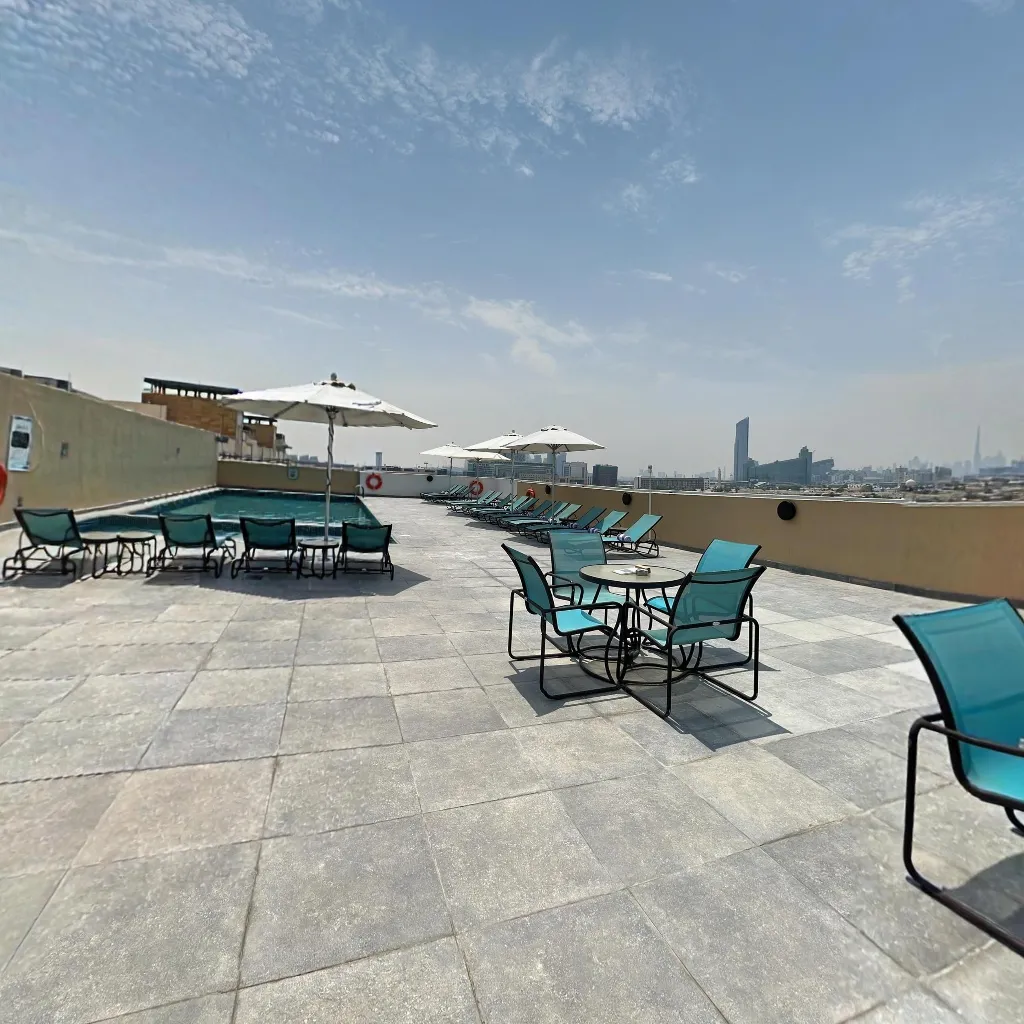
Guide ultime : visites virtuelles immobilières au smartphone (2026)
Visite Virtuelle Immobilière avec Smartphone : Guide Complet 2026 | Travvir

Comment Créer une Visite Virtuelle Immobilière avec votre Smartphone | Travvir
Téléchargez Travvir et commencez à créer