
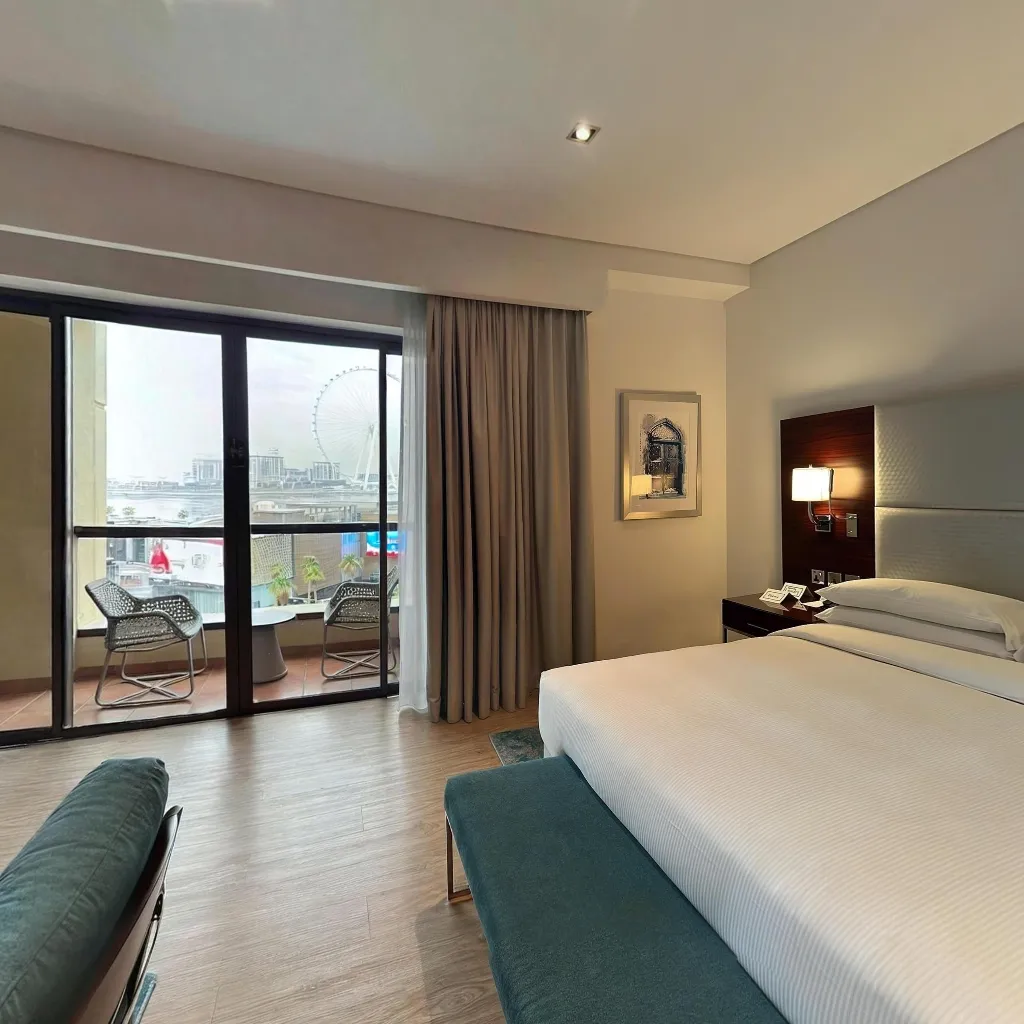
Votre iPhone est l'un des appareils de capture de visite virtuelle les plus puissants du marché — et la plupart des gens ne le savent pas encore. Avec l'application iOS Travvir et la bonne technique, vous pouvez créer une visite virtuelle 360° entièrement navigable et d'une qualité professionnelle en moins de 10 minutes, uniquement avec votre iPhone. Aucun équipement supplémentaire ni expérience en photographie n'est nécessaire.
Ce guide vous accompagne pas à pas : téléchargement de l'application, capture de chaque pièce, liaison des espaces avec des points de navigation (hotspots), et publication d'un lien de visite partageable à envoyer à vos clients, vos hôtes ou à intégrer sur votre site web.
La version d'essai gratuite de Travvir inclut la creation de visites, l'hebergement avec lien partageable, l'integration iframe et les e-visites — et les outils pano-vers-image et pano-vers-video sont toujours gratuits. Telechargez l'application Travvir pour commencer.
Pourquoi Votre iPhone Est Idéal pour les Visites Virtuelles
L'Avantage de la Photographie Computationnelle Apple
Les iPhone à partir du modèle 12 Pro embarquent des technologies qui profitent directement à la photographie de visite virtuelle. Le scanner LiDAR des modèles Pro mesure les distances avec précision, ce qui aide les algorithmes d'assemblage à aligner les photos avec une précision millimétrique. Le Photonic Engine des iPhone 14 et plus récents améliore considérablement la capture en faible luminosité — crucial dans les pièces intérieures où la lumière naturelle et artificielle se mélangent. L'appareil Fusion 48 MP de l'iPhone 15 Pro et suivants produit des images sources plus détaillées que la plupart des caméras 360 dédiées dans la même gamme de prix.
Même les iPhone plus anciens donnent d'excellents résultats. Les iPhone 12 et 13 produisent des visites virtuelles parfaitement adaptées aux annonces immobilières, aux profils Airbnb, aux fiches Google Business et au marketing de locaux commerciaux.
Les Standards de Qualité des Applications iOS
Le processus de validation strict de l'App Store d'Apple signifie que les applications iOS sont généralement plus stables et plus abouties. Pour la création de visites virtuelles, cela se traduit par des sessions de capture plus fiables et des résultats d'assemblage cohérents.
Ce Dont Vous Avez Besoin Avant de Commencer
Étape 1 — Téléchargez l'Application Travvir
Téléchargez Travvir sur l'App Store pour démarrer votre essai gratuit. Travvir propose un essai gratuit pour créer vos premières visites virtuelles. L'application fonctionne sur iPhone 11 et plus récent sous iOS 15.0 ou supérieur. Une fois installée, créez un compte avec votre adresse e-mail ou connectez-vous avec votre Apple ID.
Travvir propose un essai gratuit pour commencer à créer des visites immédiatement et vous familiariser avec l'ensemble du workflow avant de souscrire à un abonnement payant. Téléchargez l'app Travvir pour démarrer votre essai gratuit.
En Option : Un Trépied Basique
Bien que l'IA de Travvir gère parfaitement les captures à main levée, un trépied basique pour smartphone (15–30 €) améliore sensiblement la qualité d'assemblage. Choisissez-en un qui maintient votre iPhone à hauteur des yeux (environ 1,5–1,7 m) et pivote doucement sur son axe vertical. Cela est particulièrement utile dans les pièces sombres où les temps d'exposition plus longs accentuent le flou de bougé.
Préparez l'Espace
Un minimum de préparation avant d'ouvrir l'application fait une grande différence dans le résultat final. Allumez toutes les lampes de la pièce pour obtenir un éclairage homogène. Rangez le désordre évident — chaussures, sacs, câbles — du sol et des surfaces visibles. Si des miroirs font face à des fenêtres, envisagez d'ajuster les stores pour éviter les surexpositions. Assurez-vous enfin qu'animaux et personnes sont hors de la pièce pendant la durée de la capture.
Guide Pas à Pas pour Créer Votre Visite Virtuelle 360
Étape 1 : Téléchargez et Installez l'Application Travvir
Commencez par télécharger l'application Travvir depuis l'App Store. Travvir propose un essai gratuit, vous offrant amplement l'occasion de créer vos premières visites virtuelles. Téléchargez l'app Travvir pour démarrer votre essai gratuit.
Téléchargez Travvir depuis l'App Store ou Google Play. Ensuite, créez votre compte gratuit en utilisant votre adresse e-mail ou un compte social. Complétez ensuite le bref tutoriel d'intégration pour vous familiariser avec l'interface. Enfin, accordez les autorisations nécessaires pour l'appareil photo et la localisation afin que l'application puisse fonctionner correctement.
Étape 2 : Préparez Votre Espace
Une bonne préparation fait une différence significative dans votre résultat final :
Commencez par nettoyer et désencombrer la zone que vous souhaitez capturer, en retirant tous les objets inutiles qui pourraient distraire de l'espace. Allumez toutes les lumières pour une luminosité optimale, en veillant à ce que chaque coin soit bien éclairé. Ouvrez les rideaux pour laisser entrer la lumière naturelle, ce qui crée une atmosphère plus accueillante. Assurez-vous de cacher les objets personnels ou les informations sensibles qui ne devraient pas être visibles dans la visite. Enfin, disposez les meubles pour mettre en valeur les meilleurs atouts de l'espace, créant ainsi le flux visuel le plus attrayant.
Étape 3 : Positionnez-Vous Correctement
Votre position lors de la capture est importante pour obtenir les meilleurs résultats :
Placez-vous au centre de la pièce pour une couverture équilibrée, ce qui garantit que tous les murs et caractéristiques sont également représentés. Tenez votre téléphone à hauteur de poitrine, approximativement au niveau des yeux naturel pour la plupart des spectateurs. Évitez de vous tenir près de miroirs ou de surfaces réfléchissantes où vous pourriez apparaître dans le panorama final. Assurez-vous d'avoir un dégagement de 360 degrés autour de vous, sans obstructions qui pourraient interférer avec le processus de capture.
Étape 4 : Capturez Vos Photos 360
L'application Travvir vous guide à travers le processus de capture avec des repères visuels en temps réel :
Ouvrez l'application Travvir et appuyez sur « Créer un Nouveau Lieu » pour commencer votre projet. Nommez votre projet pour organiser vos visites. Appuyez sur « Ajouter 360 » pour démarrer le processus de capture photo. Suivez les guides à l'écran pour capturer des photos dans toutes les directions, en tournant doucement comme indiqué. L'IA détectera automatiquement lorsque vous aurez capturé suffisamment de couverture de l'espace. Une fois terminé, lancez le processus de téléchargement.
Étape 5 : Laissez l'IA Faire sa Magie
Une fois que vous avez capturé tous les angles, l'IA de Travvir prend le relais :
L'IA assemble vos photos en un panorama 360 degrés parfaitement homogène, mélangeant chaque image à la perfection. Elle corrige automatiquement les différences d'éclairage et d'exposition entre les prises de vue, garantissant une luminosité constante partout. Le système supprime les artefacts visibles et les lignes d'assemblage qui pourraient autrement être perceptibles. Il améliore la qualité et la netteté de l'image en utilisant des algorithmes avancés. L'ensemble du traitement prend généralement un certain temps par scène, mais le résultat est une visite virtuelle de qualité professionnelle qui semble avoir été créée avec un équipement haut de gamme.
Étape 6 : Ajoutez Plusieurs Pièces et Créez la Navigation
Une visite virtuelle complète comprend plusieurs scènes connectées :
Répétez le processus de capture pour chaque pièce ou zone que vous souhaitez inclure dans votre visite. Utilisez l'application pour ajouter des hotspots de navigation entre les scènes, créant des liens cliquables qui permettent aux spectateurs de se déplacer d'un espace à l'autre. Créez un flux logique à travers votre espace qui reflète la façon dont quelqu'un marcherait naturellement à travers. Ajoutez des étiquettes et des descriptions pour aider les visiteurs à naviguer et à comprendre ce qu'ils voient dans chaque scène.
Étape 7 : Enrichissez avec des Informations et du Branding
Rendez votre visite virtuelle plus informative et professionnelle :
Ajoutez des descriptions textuelles à chaque scène qui fournissent un contexte et mettent en évidence les caractéristiques clés. Incluez votre logo et vos éléments de marque pour maintenir une identité professionnelle cohérente tout au long de la visite. Ajoutez des hotspots d'information pour mettre en évidence des caractéristiques spéciales ou des détails que les visiteurs devraient remarquer. Incluez des informations de contact et des boutons d'appel à l'action qui facilitent la prise de contact ou les prochaines étapes pour les visiteurs intéressés. Vous pouvez même intégrer des vidéos ou des images pour un contexte supplémentaire qui améliore l'expérience immersive.
Étape 8 : Publiez et Partagez
Une fois que vous êtes satisfait de votre visite virtuelle :
Obtenez un lien partageable pour votre visite que vous pouvez distribuer n'importe où. Intégrez la visite sur votre site web en utilisant le code fourni, en faisant un élément central de votre présence en ligne. Partagez sur les plateformes de médias sociaux pour maximiser la portée et l'engagement. Suivez les vues et l'engagement via le tableau de bord analytique, vous donnant des informations précieuses sur la façon dont les gens interagissent avec votre visite.
Conseils Professionnels pour de Meilleurs Résultats
Photographiez pendant l'heure dorée – la lumière du début de matinée ou de fin d'après-midi crée de la chaleur et ajoute une qualité professionnelle à vos captures. Utilisez un trépied même s'il ne s'agit que d'un trépied pour iPhone, car cela améliore considérablement la stabilité et réduit le flou. Capturez à hauteur des yeux pour créer l'expérience de visualisation la plus naturelle qui semble authentique pour les visiteurs. Évitez les mouvements en restant aussi immobile que possible pendant la capture pour éviter les distorsions et le flou. Photographiez en mode paysage qui offre un champ de vision plus large et une meilleure couverture de l'espace. Enfin, testez différents moments de la journée, car les changements d'éclairage peuvent affecter considérablement l'ambiance et la qualité de votre visite virtuelle.
Erreurs Courantes à Éviter
L'une des erreurs les plus courantes est de précipiter le processus de capture – prenez votre temps pour obtenir les meilleurs résultats, car la patience paie en qualité. Évitez de photographier dans un mauvais éclairage, en vous rappelant que la lumière naturelle est votre amie et essentielle pour des images attrayantes. Ne vous tenez pas trop près des murs ; le positionnement central est la clé pour capturer efficacement l'espace complet. Beaucoup de gens oublient de vérifier leur environnement et de retirer les objets indésirables avant de photographier, alors faites toujours une vérification finale. Enfin, ne sautez jamais le test de la visite avant de la partager – prévisualisez toujours d'abord pour détecter les problèmes avant que votre public ne les voie.
Optimiser les Visites pour Différents Cas d'Usage
Annonces Immobilières
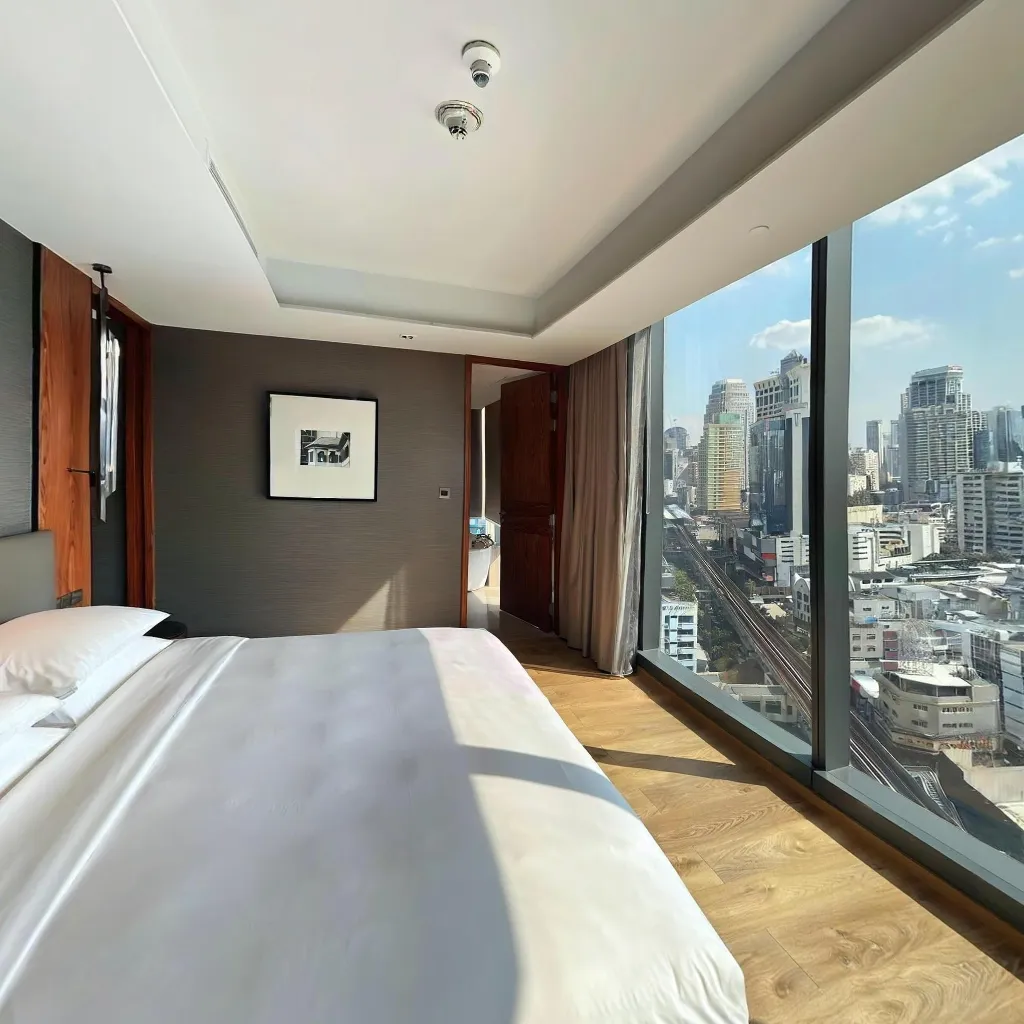
Capturez 6 à 10 pièces par propriété : hall d'entrée, salon, cuisine, salle à manger, chambre principale, chambres secondaires, salle de bain principale et au moins un espace extérieur. Commencez la visite dans la pièce la plus impressionnante. Utilisez l'intégration de plan d'étage de Travvir pour superposer un plan d'étage simplifié afin que les acheteurs comprennent les relations spatiales entre les pièces. Activez les pages de visite de marque pour afficher le logo et les coordonnées de votre agence dans chaque visite partagée.
Airbnb et Locations de Courte Durée
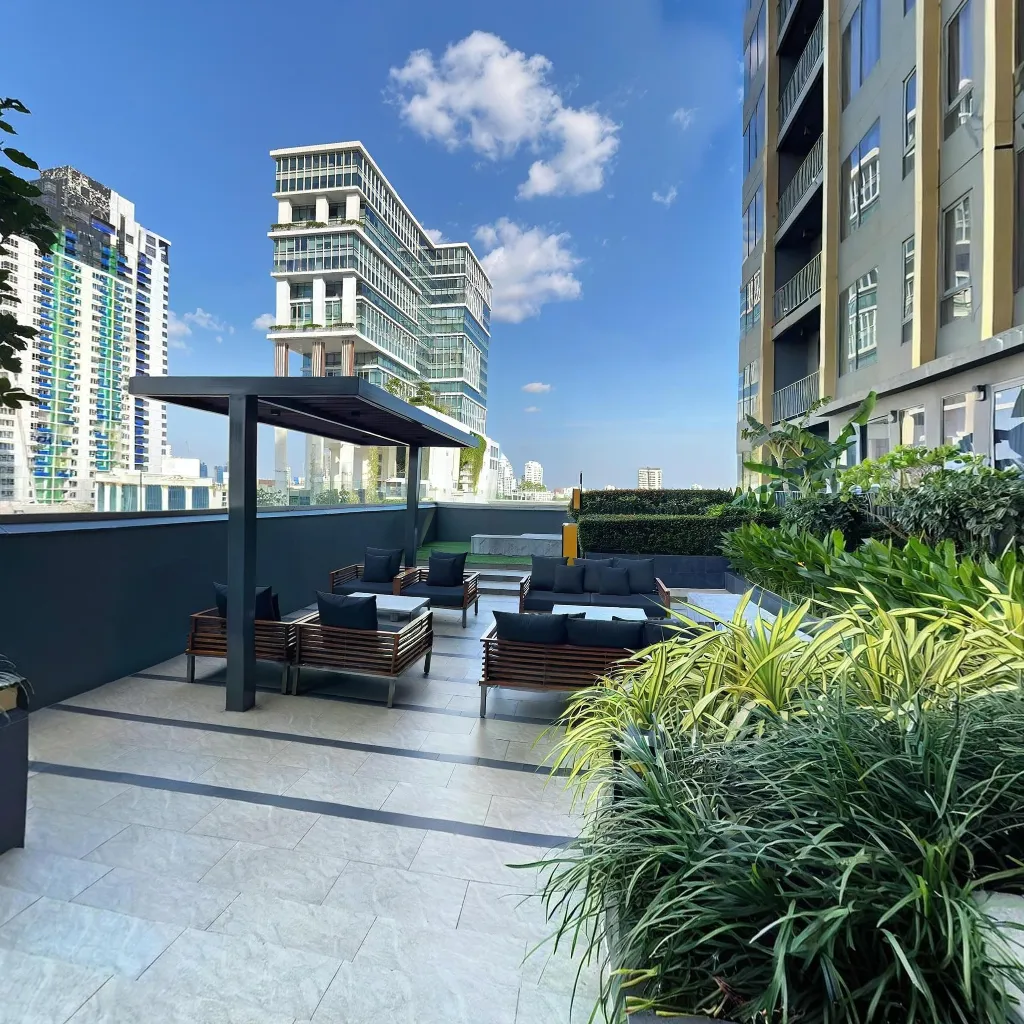
Concentrez-vous sur les espaces qui intéressent le plus les invités : la pièce à vivre principale, la chambre avec la meilleure lumière naturelle, la cuisine et la salle de bain. Capturez les espaces extérieurs — balcons, terrasses, jardins — pendant l'heure dorée pour un attrait visuel maximal. Utilisez les hotspots d'information de Travvir pour annoter les appareils, l'emplacement du mot de passe WiFi, les instructions d'enregistrement et les guides de la région locale directement dans la visite.
Espaces Commerciaux et de Vente au Détail
Les visites virtuelles pour les magasins, restaurants, salles de sport et bureaux fonctionnent mieux lorsqu'elles montrent l'espace pendant les heures où il est le plus beau — généralement juste avant l'ouverture ou un après-midi calme. Assurez-vous que toute la signalétique, les présentoirs de produits et les éléments de marque sont clairement visibles. Utilisez des hotspots pour créer des liens vers des menus, des pages de produits ou des formulaires de réservation directement depuis l'intérieur de la visite.
Profil Google Business
La sortie compatible Street View de Travvir vous permet de publier votre visite virtuelle directement sur votre profil Google Business, la rendant accessible à toute personne recherchant votre entreprise sur Google Maps. Les entreprises avec des visites virtuelles sur Google reçoivent beaucoup plus d'engagement que celles qui n'en ont pas, et les visites restent en ligne indéfiniment une fois publiées.
Conclusion
Créer des visites virtuelles 360 professionnelles avec votre iPhone n'est pas seulement possible, mais incroyablement pratique et rentable. Avec des applications alimentées par l'IA comme Travvir, vous pouvez produire des visites virtuelles de haute qualité qui rivalisent avec celles créées avec un équipement professionnel coûteux.
Le meilleur ? Vous pouvez commencer dès maintenant avec l'appareil dans votre poche. Téléchargez l'application Travvir, suivez ce guide et créez votre première visite virtuelle 360 aujourd'hui. Avec de la pratique, vous créerez des expériences immersives époustouflantes qui captivent votre public et présentent vos espaces comme jamais auparavant.
La version d'essai gratuite de Travvir inclut la creation de visites, l'hebergement avec lien partageable, l'integration iframe et les e-visites — et les outils pano-vers-image et pano-vers-video sont toujours gratuits. Telechargez l'application Travvir pour commencer.
Questions fréquentes
Les outils pano-vers-image et pano-vers-video sont-ils vraiment gratuits ?
Oui. Les outils pano-vers-image et pano-vers-video sont toujours gratuits dans l'application Travvir.
La version d'essai gratuite de Travvir inclut la creation de visites, l'hebergement avec lien partageable, l'integration iframe et les e-visites — et les outils pano-vers-image et pano-vers-video sont toujours gratuits. Telechargez l'application Travvir pour commencer.
Continuez la Lecture
- Créer une Visite Virtuelle avec son Téléphone : Guide Complet 2026
- Guide Complet : Créer une Visite Virtuelle 360° avec Smartphone 2026
- Meilleure Application Caméra 360° iPhone 2026 : Comparatif Complet
- Comment Créer une Visite Virtuelle Gratuitement en 2026
- 7 Erreurs Fréquentes en Visite Virtuelle 360° (et Comment les Éviter)
- Visite Virtuelle 360° : Guide Complet pour Débutants (2026)
Téléchargez Travvir et commencez à créer