

Créer une visite virtuelle 360° n'a jamais été aussi accessible. Avec la technologie actuelle propulsée par l'IA, vous n'avez pas besoin de caméras 360° coûteuses ni d'équipement photo professionnel. Ce guide complet vous accompagne tout au long du processus de création de visites virtuelles 360° époustouflantes en utilisant uniquement votre smartphone.
La version d'essai gratuite de Travvir inclut la creation de visites, l'hebergement avec lien partageable, l'integration iframe et les e-visites — et les outils pano-vers-image et pano-vers-video sont toujours gratuits. Telechargez l'application Travvir pour commencer.
Pourquoi créer des visites virtuelles 360° avec son smartphone ?
Les visites virtuelles créées par smartphone ont révolutionné la façon dont les entreprises présentent leurs espaces. Voici pourquoi cette approche gagne en popularité :
- Aucun équipement coûteux — utilisez l'appareil que vous possédez déjà.
- Assemblage IA automatique — des algorithmes avancés créent des panoramas homogènes automatiquement.
- Résultats immédiats — votre visite virtuelle est prête en quelques minutes après la capture.
- Mises à jour faciles — actualisez votre tour à tout moment sans faire appel à un photographe.
- Qualité professionnelle — les smartphones modernes produisent des images 4K+ qui rivalisent avec les équipements dédiés.
Guide étape par étape avec Travvir
Étape 1 — Télécharger et préparer
Téléchargez Travvir sur l'App Store ou Google Play. Créez un compte gratuit. Avant la capture, préparez l'espace : rangez, ouvrez les persiennes, allumez toutes les lumières. Installez votre trépied au centre de chaque pièce.
Étape 2 — Capturer les panoramas
Ouvrez Travvir et créez un nouveau projet. L'interface guidée vous indique exactement où pointer le téléphone. Tournez lentement en suivant les instructions à l'écran. Travvir détecte les zones manquantes et vous demande de les compléter avant de valider.
Étape 3 — Traitement IA
Une fois la capture terminée, Travvir traite les images dans le cloud. L'IA assemble les panoramas, corrige les expositions, réduit le bruit et produit une image 360° nette en 2 à 5 minutes.
Étape 4 — Créer la visite interactive
Connectez les panoramas de chaque pièce avec des hotspots de navigation. Ajoutez des étiquettes informatives pour les caractéristiques importantes. Personnalisez l'ordre de visite et le panorama d'entrée.
Étape 5 — Publier et partager
Publiez votre visite pour obtenir un lien partageable et un code d'intégration iframe. Partagez sur votre site web, Google Business Profile, les réseaux sociaux ou intégrez-le dans vos annonces immobilières.
Résultats par secteur d'activité
- Immobilier — 40 % plus de demandes de visites physiques
- Hôtellerie — 48 % d'augmentation des réservations directes
- Commerce local — 2× plus de clics sur Google Business Profile
- Événementiel — 40 % de réservations supplémentaires
Questions fréquentes
Combien de pièces peut-on inclure dans une visite virtuelle ?
Travvir ne limite pas le nombre de panoramas. La plupart des visites comportent entre 5 et 30 scènes pour un espace commercial ou résidentiel standard.
La visite virtuelle est-elle visible sans application ?
Oui — la visite Travvir s'ouvre directement dans un navigateur web, sur desktop et mobile, sans télécharger d'application.
Les outils pano-vers-image et pano-vers-video sont-ils vraiment gratuits ?
Oui. Les outils pano-vers-image et pano-vers-video sont toujours gratuits dans l'application Travvir.
La version d'essai gratuite de Travvir inclut la creation de visites, l'hebergement avec lien partageable, l'integration iframe et les e-visites — et les outils pano-vers-image et pano-vers-video sont toujours gratuits. Telechargez l'application Travvir pour commencer.
Continuez la Lecture
- Créer une Visite Virtuelle avec son Téléphone : Guide Complet 2026
- Comment Prendre des Photos 360° avec un Smartphone : Guide Complet
- 7 Erreurs Fréquentes en Visite Virtuelle 360° (et Comment les Éviter)
- Comment Intégrer une Visite Virtuelle 360° sur son Site Web 2026
- Meilleure Application de Visite Virtuelle Smartphone 2026
- Visite Virtuelle 360° pour Débutants : Créez votre 1er Tour depuis le Téléphone
- Visite Virtuelle 360° : Guide Complet pour Débutants (2026)
Articles connexes
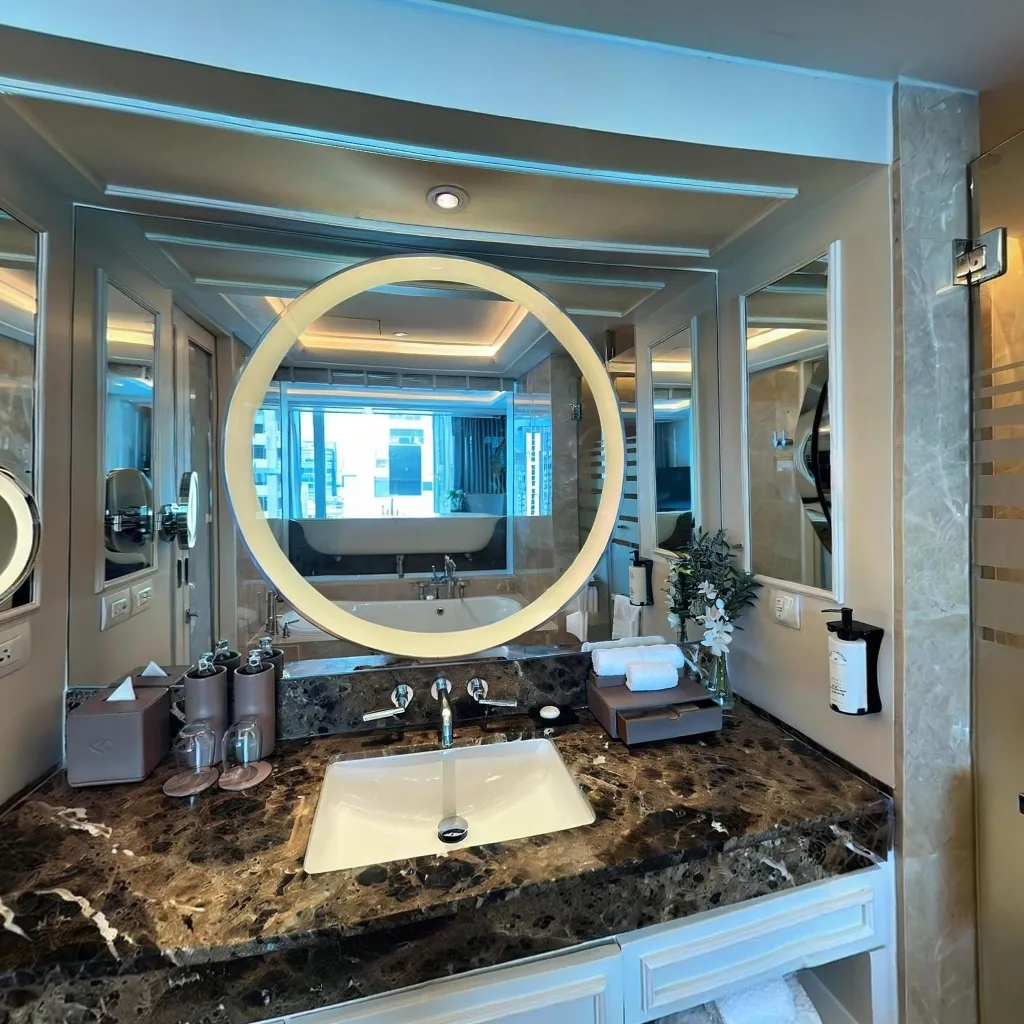
Visite Virtuelle 360° pour Débutants : Créez votre 1er Tour depuis le Téléphone | Travvir
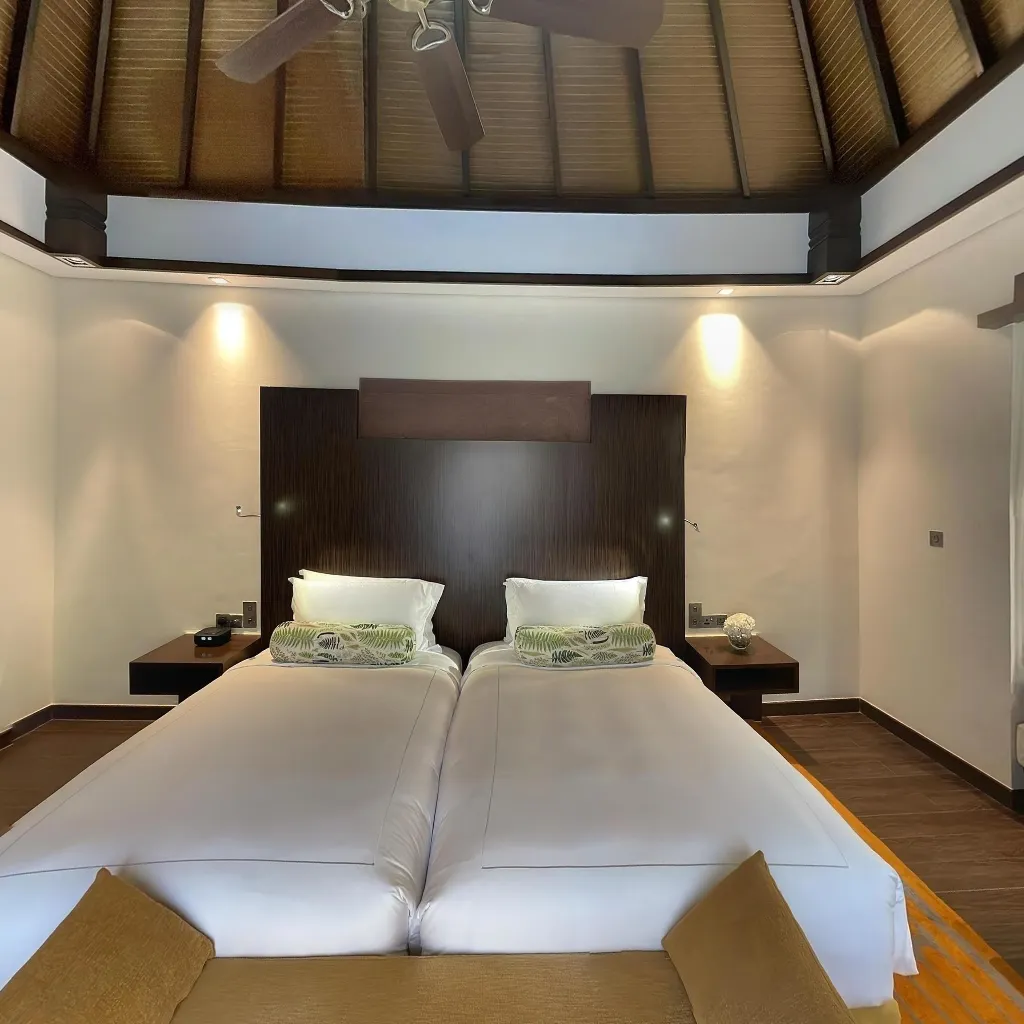
Créer une Visite Virtuelle Sans Caméra 360° avec un Smartphone | Travvir
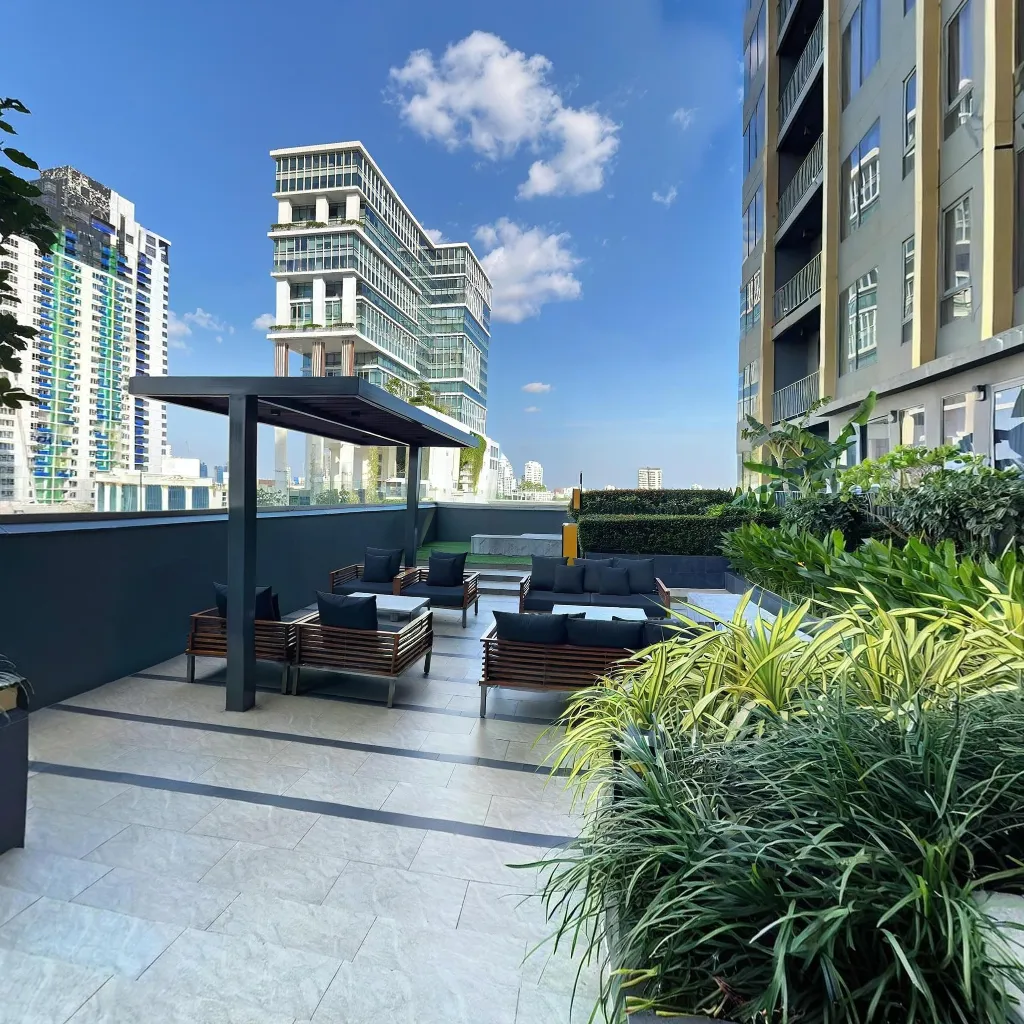
Google Street View : publier votre tour 360° avec Travvir
Téléchargez Travvir et commencez à créer