
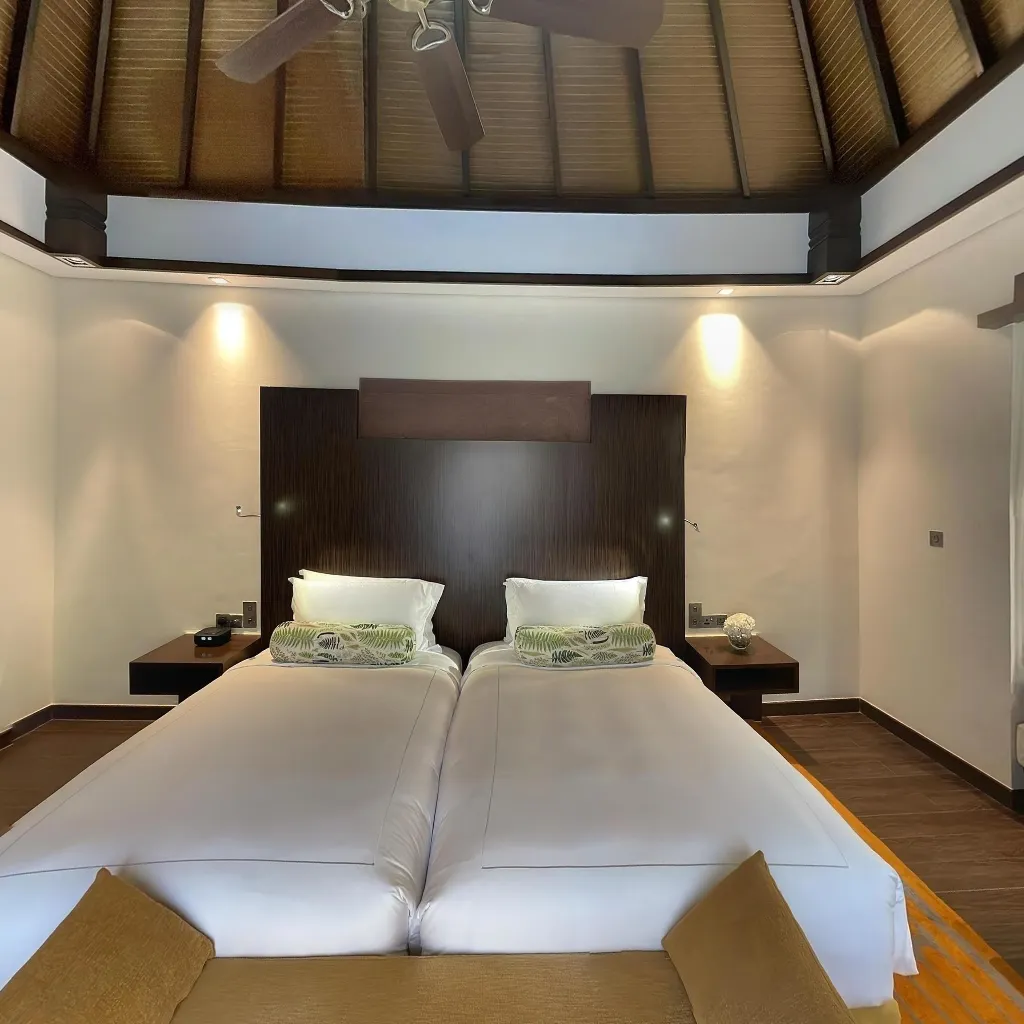
Inutile d'acheter une caméra 360° pour créer des visites virtuelles professionnelles. Des millions de personnes pensent à tort qu'elles doivent investir entre 300 et 1 500 € dans une caméra dédiée avant de pouvoir commencer. La vérité : n'importe quel smartphone moderne — même un modèle milieu de gamme — peut produire des visites virtuelles époustouflantes avec la bonne application et la bonne technique.
Comment créer des visites virtuelles sans caméra 360°
Les caméras 360° traditionnelles capturent la sphère complète en une seule prise grâce à deux objectifs grand angle. Les applications IA pour smartphone comme Travvir reproduisent ce résultat en : guidant la capture de plusieurs images avec chevauchement pendant la rotation, utilisant l'IA pour analyser les zones de chevauchement, assemblant les images en un panorama équirectangulaire sans couture, et appliquant automatiquement le mappage tonal et la correction d'exposition.
Étape par étape : créer une visite virtuelle sans caméra 360°
Étape 1 — Télécharger Travvir
Téléchargez l'application Travvir sur iOS ou Android. Créez un compte gratuit. Le mode de capture IA de l'application gère tout — aucune connaissance en photographie n'est requise pour commencer.
Étape 2 — Choisir votre mode de capture
Ouvrez un nouveau projet de visite et sélectionnez le "Mode de capture IA". Le guidage de Travvir vous indique exactement comment faire pivoter et orienter votre téléphone pour une couverture suffisante à un assemblage sans couture.
Étape 3 — Capturer votre première pièce
Placez-vous au centre de la pièce. Suivez le guidage à l'écran de Travvir : pivotez lentement et régulièrement, en maintenant le téléphone à une hauteur constante. L'IA confirme quand vous avez capturé une couverture suffisante. Répétez pour chaque pièce.
Étape 4 — Traiter et publier
L'IA de Travvir assemble vos captures dans le cloud. Le traitement prend 1 à 3 minutes par pièce. Une fois terminé, reliez les pièces avec des hotspots et publiez votre visite virtuelle complète — créée entièrement avec un smartphone, sans caméra 360°.
Continuez la Lecture
- Faut-il une Caméra 360° pour Créer une Visite Virtuelle ? 2026
- Créer une Visite Virtuelle avec son Téléphone : Guide Complet 2026
- Guide Complet : Créer une Visite Virtuelle 360° avec Smartphone 2026
- Smartphone vs Caméra 360° : Pourquoi le Mobile Remplace les Caméras Traditionnel
- Meilleure Application de Visite Virtuelle Smartphone 2026
- Visite Virtuelle 360° : Guide Complet pour Débutants (2026)
Articles connexes

Guide Complet : Créer une Visite Virtuelle 360° avec Smartphone 2026 | Travvir
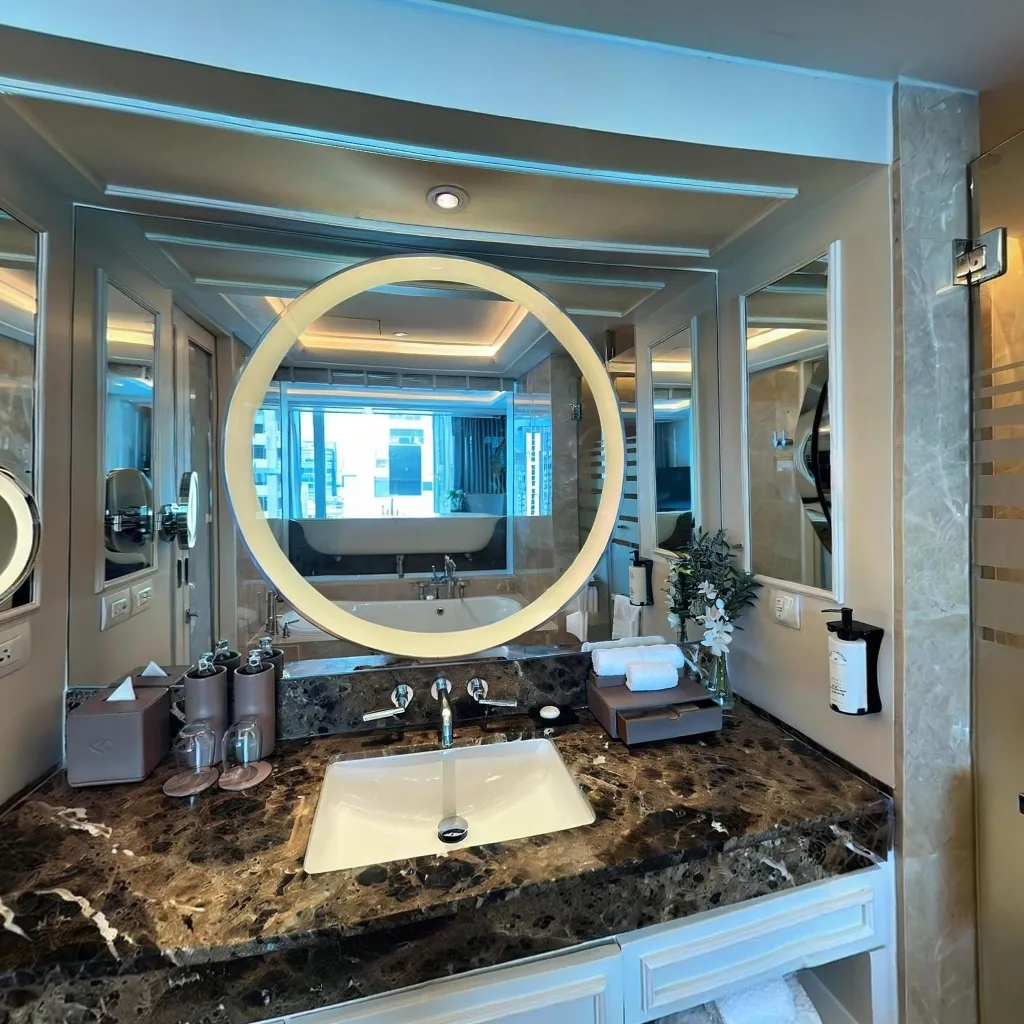
Visite Virtuelle 360° pour Débutants : Créez votre 1er Tour depuis le Téléphone | Travvir
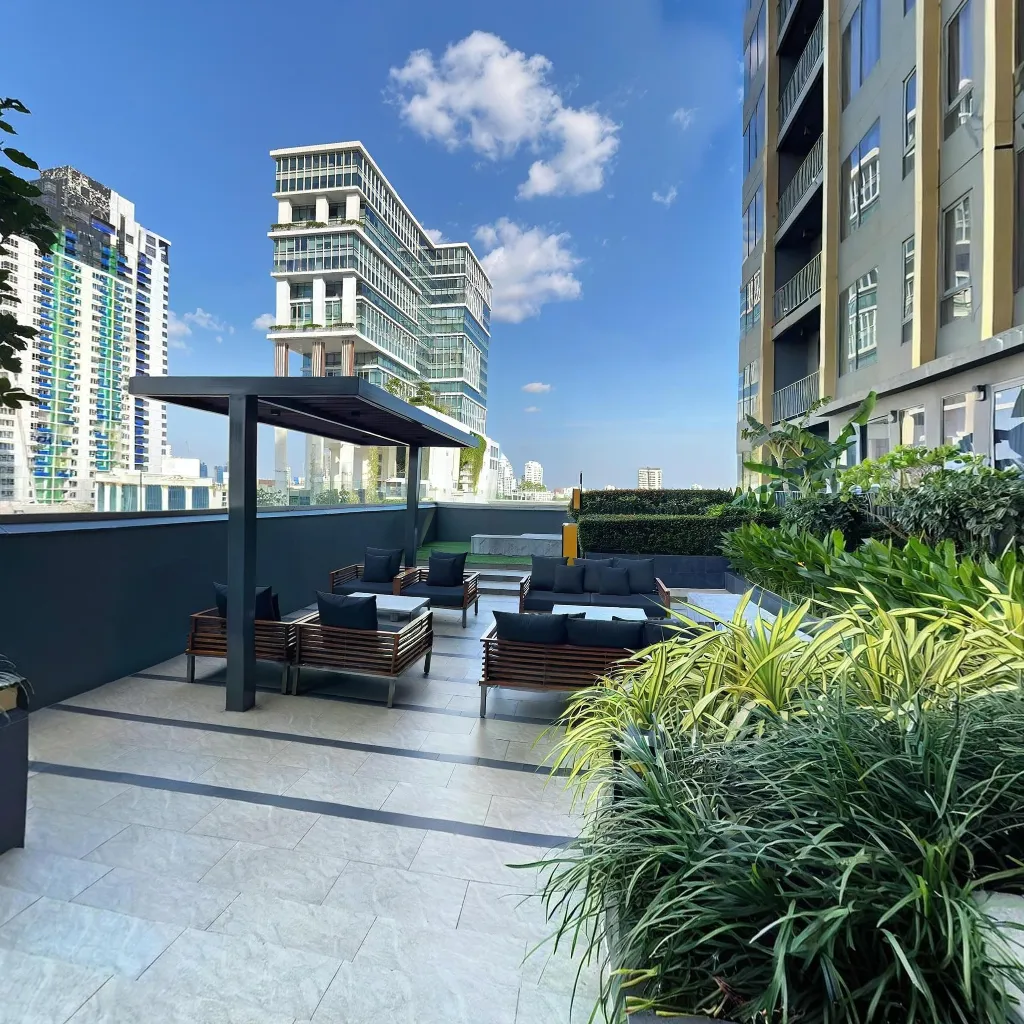
Google Street View : publier votre tour 360° avec Travvir
Téléchargez Travvir et commencez à créer