
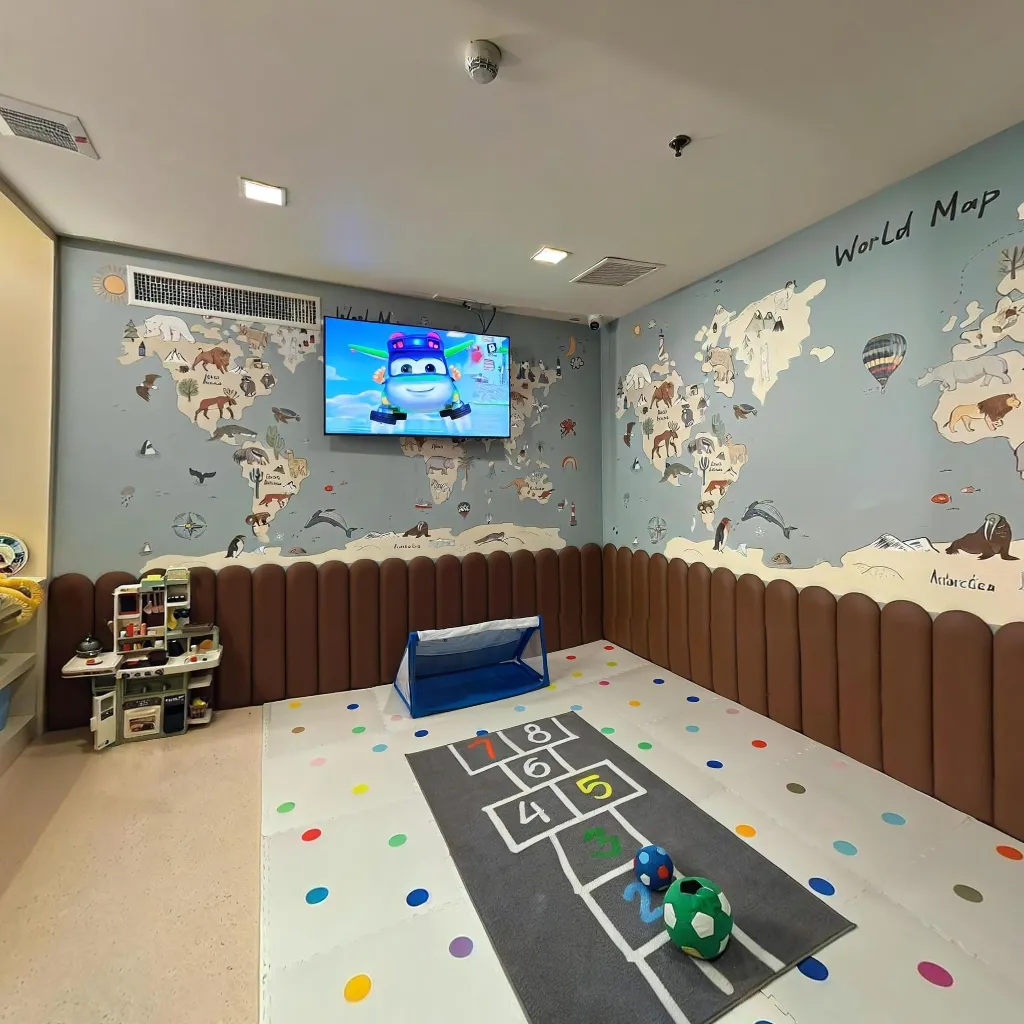
Ajouter une visite virtuelle à votre site WordPress est plus simple qu'il n'y paraît. Que vous soyez agent immobilier, propriétaire d'hôtel ou chef d'entreprise, intégrer un tour interactif à 360° prend quelques minutes et ne demande aucune compétence en développement. Voici le guide complet étape par étape.
Méthode 1 — Intégration via iFrame (recommandée)
Cette méthode fonctionne sur tout site WordPress sans aucun plugin. Lorsque vous publiez une visite dans Travvir, vous obtenez un code d'intégration — un extrait HTML iFrame standard. Pour l'ajouter à votre page WordPress :
- Ouvrez l'éditeur WordPress (Gutenberg) pour la page souhaitée.
- Ajoutez un bloc "HTML personnalisé".
- Collez le code iFrame Travvir dans le bloc.
- Prévisualisez la page pour vérifier l'affichage.
- Publiez.
L'intégration iFrame est compatible avec l'éditeur classique WordPress, Gutenberg, Elementor, Divi et tous les principaux constructeurs de pages — partout où vous pouvez ajouter un bloc ou widget HTML personnalisé.
Méthode 2 — Plugin WordPress de visite virtuelle
Plusieurs plugins WordPress supportent l'intégration de visites virtuelles 360°. Les options populaires incluent WP VR (pour héberger des images équirectangulaires localement) et Virtual Tour Easy (gestionnaire d'iFrames). Ces plugins ajoutent une interface conviviale pour gérer plusieurs visites intégrées sur votre site.
Quand utiliser un plugin
Utilisez un plugin si vous avez de nombreuses visites sur plusieurs pages et souhaitez une gestion centralisée, si vous voulez héberger les images de visite localement sur votre serveur, ou si vous avez besoin de gérer les permissions d'affichage par rôle utilisateur.
Méthode 3 — Shortcode
Si votre thème WordPress supporte les shortcodes dans les zones de contenu, vous pouvez créer un shortcode wrapper : ajoutez le code iFrame via functions.php ou un plugin de snippets. Utile pour les sites immobiliers où les tours apparaissent dans des modèles de fiches automatisées.
Bonnes pratiques pour les visites virtuelles WordPress
- Définissez une hauteur d'iFrame d'au moins 500 px pour le bureau.
- Utilisez un CSS responsive pour que la visite s'adapte aux mobiles.
- Ajoutez un message de secours à l'intérieur des balises iFrame pour les navigateurs qui les bloquent.
- Placez la visite au-dessus de la ligne de flottaison sur les pages immobilières — c'est le premier contenu que voit le visiteur.
Questions fréquentes
L'iFrame fonctionne-t-il avec Elementor et Divi ?
Oui — utilisez le widget ou module "HTML" dans ces constructeurs et collez le code iFrame directement. Elementor et Divi restituent les iFrames sans modification.
La visite virtuelle s'affiche-t-elle correctement sur mobile ?
Oui, à condition d'utiliser un wrapper responsive. Le code d'intégration Travvir inclut les attributs nécessaires pour une navigation gyroscopique sur mobile.
Continuez la Lecture
- Comment Intégrer une Visite Virtuelle 360° sur son Site Web 2026
- SEO et Visite Virtuelle : Comment Bien Référencer vos Visites en 2026
- Guide Complet : Créer une Visite Virtuelle 360° avec Smartphone 2026
- Meilleur Logiciel de Visite Virtuelle Gratuit en 2026 (Comparatif)
- Visite Virtuelle 360° : Guide Complet pour Débutants (2026)
![Intégrer une Visite Virtuelle sur son Site Internet [2026]](https://d19e0oo8ox6zs5.cloudfront.net/69378a8a897b3f7e09a3b0cf/a24a3819-b607-4f59-9e7d-4431155e2225/preview_high.webp)
Téléchargez Travvir et commencez à créer