
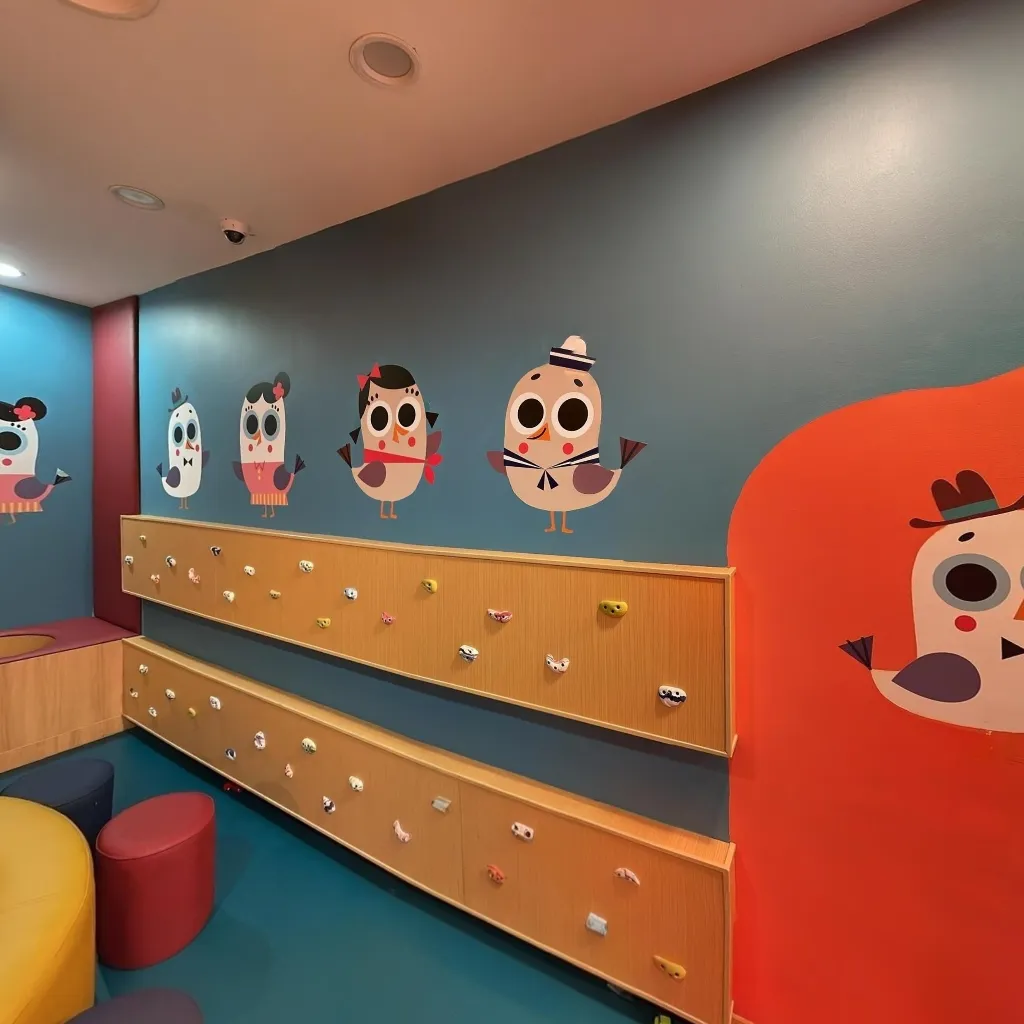
«Tour virtual universidad» figura entre las consultas de mayor crecimiento en Google Trends — una señal clara de que los centros educativos han comprendido su importancia. Los establecimientos que publican tours virtuales registran entre un 30 y un 50 % más de inscripciones a jornadas de puertas abiertas de estudiantes de otras regiones e internacionales. Aquí tienes la guía completa.
Por qué los centros educativos necesitan tours virtuales
Los futuros estudiantes investigan primero en línea antes de visitar en persona — o en lugar de hacerlo. Un tour virtual convincente del campus puede inclinar la balanza para un candidato remoto que duda entre dos centros de igual reputación. La geografía deja de ser un obstáculo para atraer a los mejores perfiles.
Qué capturar en un tour virtual escolar o universitario
Para un tour completo, incluye: entrada principal y recepción, aulas y anfiteatros, laboratorios e instalaciones especializadas, zonas comunes y cafetería, biblioteca, instalaciones deportivas, residencias de estudiantes, zonas exteriores y jardines, y el barrio circundante.
Crear un tour virtual con Travvir
Planificar el recorrido
Traza el flujo natural de un futuro estudiante: entrada → recepción → espacios académicos → espacios sociales → alojamientos. Capturar en este orden hace la navegación intuitiva.
Capturar cada espacio
Usa la aplicación Travvir para fotografiar cada zona en 360°. Para espacios grandes como anfiteatros, captura desde varias posiciones para transmitir la escala. Para espacios más pequeños, una captura central es suficiente.
Añadir hotspots informativos
Travvir te permite añadir hotspots de texto con la información de cada sala — aforo, equipamiento, horarios, enlaces a páginas de inscripción. Estas capas de información convierten un tour visual en un prospecto interactivo.
Insertar en tu página de admisiones
Inserta el tour directamente en tu página «Conócenos» o admisiones. Añade una llamada a la acción visible («Inscribirse a puertas abiertas» o «Solicitar plaza») para convertir el alto engagement generado.
Casos de uso adicionales
- Estudiantes con movilidad reducida — Permite a quienes no pueden desplazarse descubrir el campus.
- Orientación de nuevos estudiantes — Ofrece a los admitidos un tour de orientación virtual antes de su llegada.
- Eventos virtuales — Combina el tour con una sesión Zoom para las jornadas de puertas abiertas en línea.
Seguir Leyendo
- Recorrido Virtual para Museos y Galerías: Guía Completa 2026
- Tour Virtual para Negocios Locales: Por Qué lo Necesitas en 2026
- Crear un Tour Virtual con el Móvil: Guía Completa 2026
- Tour Virtual en Google Business: Cómo Añadir Fotos 360° a tu Ficha
- Tour Virtual 360°: Guía Completa para Principiantes (2026)


Descarga Travvir y empieza a crear